
All’interno di Microsoft Defender for Office 365 è possibile attivare la protezione Anti-Malware per evitare attacchi basati su allegati potenzialmente pericolosi.
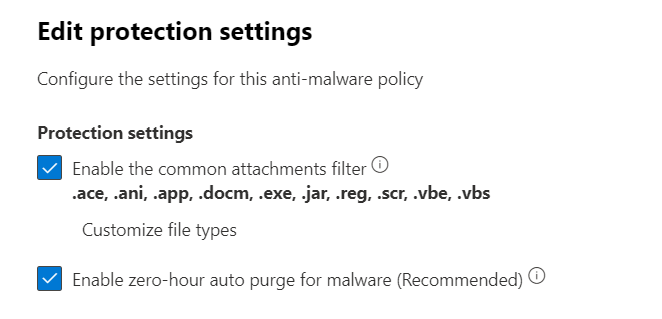
Di default vengono messi a disposizione diversi formati ma non tutti e soprattutto non tutti quelli che nel corso del tempo di presentano come non validi per i vari reparti IT.
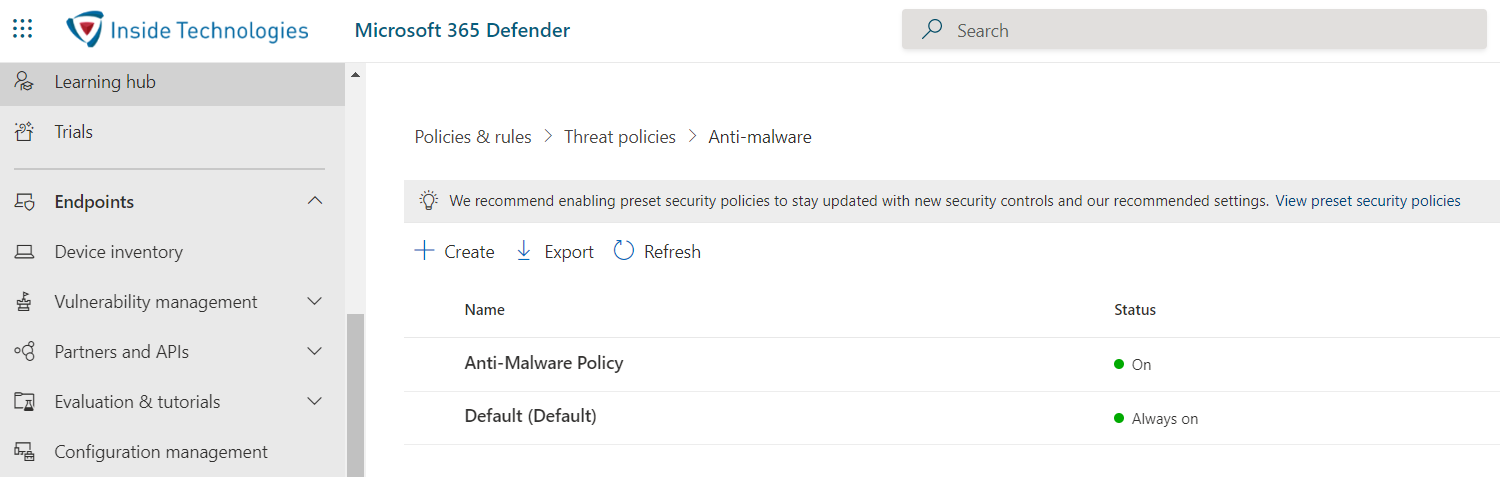
Per aggiungere nuove estensioni alla lista della spesa, non è possibile usare l’interfaccia grafica ma è necessario utilizzare PowerShell con la seguente sintassi:
Connect-ExchangeOnline
$FileTypesAdd = Get-MalwareFilterPolicy -Identity “Anti-Malware Policy” | select -Expand FileTypes$FileTypesAdd += “xslm”,”pptm”
Set-MalwareFilterPolicy -Identity “Anti-Malware Policy” -EnableFileFilter $true -FileTypes $FileTypesAdd
Il nome del valore Identity cambia in base a come si chiama la vostra regola in Defender.
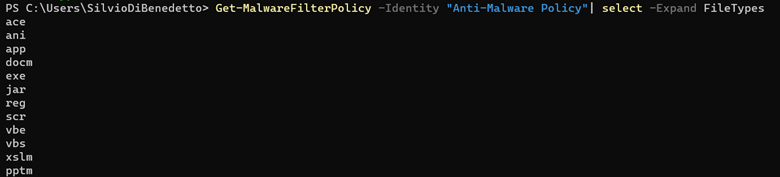
Le nuove estensioni non saranno visibili all’interno dell’interfaccia grafica ma sarà possibile interrogare l’elenco tramite il seguente comando PowerShell: Get-MalwareFilterPolicy -Identity “Anti-Malware Policy”| select -Expand FileTypes
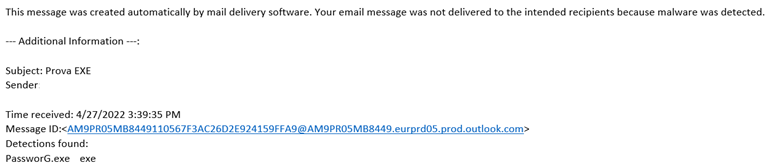
Una volta applicata, la regola verrà applicata al traffico interno ed esterno restituendo un messaggio come il seguente
Conclusioni
In pochi passaggi è possibile andare a personalizzare le regole Anti-Malware di Defender for Office 365, così da aumentare la sicurezza della propria piattaforma di posta.
Ultimo aggiornamento: 28 dicembre 2022